Tampilkan postingan dengan label Samsung. Tampilkan semua postingan

Selasa, 11 Desember 2018

Begini Cara Mengatasi tidak bisa Update Software pada Samsung Galaxy J7

Begini  Cara Mengatasi tidak bisa Update Software pada Samsung Galaxy J7 .Selamat datang di rangkaian lain dari seri pemecahan masalah kami di mana kami bertujuan untuk membantu pembaca kami yang memiliki #Samsung #Galaxy # J7 memperbaiki masalah yang mereka alami dengan ponsel mereka. Ini adalah smartphone Android kelas menengah yang menyajikan layar Super AMOLED 5.5 inci yang sangat bagus untuk digunakan melihat berbagai konten multimedia. Meskipun ini adalah perangkat yang berkinerja kuat ada contoh ketika masalah tertentu dapat terjadi yang akan kita hadapi hari ini. Dalam seri terbaru dari seri pemecahan masalah kami, kami akan mengatasi masalah Galaxy J7 yang tidak mendapatkan pembaruan perangkat lunak.

Cara Mengatasi tidak bisa Update Software pada Samsung Galaxy J7
.
Cara Samsung Galaxy J7 Tidak Mendapatkan Pembaruan Perangkat Lunak

Masalah: Membeli Samsung J7. Ponsel masih menjalankan Nougat 7.o, dan saya tidak bisa mendapatkan ponsel untuk memperbarui OTA atau Wifi. Beberapa masalah yang menonjol tentang ponsel adalah: Ponsel tidak akan mengingat kata sandi wifi, telepon tidak akan masuk ke mode privat (atau penyamaran saat di internet), sangat lambat dan lambat pada waktu tertentu, dan menampilkan "pemberitahuan keamanan, tindakan tidak sah telah terdeteksi ........ pemberitahuan. Saya telah melakukan sejumlah pemindaian dan semuanya mengatakan perangkat saya tidak di-root. Saya belum mencoba mem-flash telepon secara manual karena saya tidak memiliki kabel asli dan saya memiliki akses terbatas ke komputer. Ini sangat mengecewakan karena saya tahu apa yang ponsel ini mampu. Terima kasih atas waktu Anda.

Solusi: Jika ini adalah perangkat bermerek AT & T maka cara terbaik untuk mendapatkan pembaruan perangkat lunak terbaru adalah memastikan bahwa Anda memiliki kartu SIM AT & T yang dimasukkan di dalamnya. Ini akan memungkinkan ponsel Anda mengakses server AT & T dan mendapatkan pembaruan. Jika ponsel masih tidak mendapatkan pembaruan apa pun, Anda harus mencoba menggunakan Smart Switch untuk memperbarui perangkat.

- Unduh Smart Switch versi terbaru dari situs web Samsung (Pilih versi Smart Switch yang kompatibel dengan sistem dan perangkat operasi komputer Anda.)
- Klik dua kali penginstal untuk memulai proses instalasi.
- Terima perjanjian lisensi dengan memilih kotak centang Saya setuju ..., lalu klik Berikutnya.
- Setelah instalasi selesai, klik Selesai.
- Hubungkan perangkat seluler ke komputer dengan kabel USB.
- Buka Smart Switch di komputer Anda. Jika pembaruan perangkat lunak tersedia untuk perangkat Anda, Smart Switch secara otomatis meminta Anda memperbarui.
- Klik Perbaruan untuk mulai mengunduh file yang diperlukan.
- Klik OK untuk melanjutkan. Perangkat Anda mungkin mati dan dihidupkan beberapa kali selama proses pembaruan. Saat pembaruan selesai, perangkat kembali ke layar Utama.

Mengenai masalah lain yang Anda alami dengan perangkat seperti tidak mengingat kata sandi Wi-Fi atau memiliki jeda selama operasi, saya sarankan Anda untuk mengembalikan ke setelan pabrik. Pastikan untuk membuat cadangan data ponsel Anda sebelum melakukan pengaturan ulang karena akan dihapus dalam proses.

1. Matikan telepon.
2. Tekan dan tahan tombol Volume Naik dan tombol Utama, lalu tekan dan tahan tombol Daya.
3. Saat layar logo perangkat ditampilkan, lepaskan hanya tombol Daya
4. Saat logo Android ditampilkan, lepaskan semua kunci (‘Memasang pembaruan sistem’ akan ditampilkan selama sekitar 30 - 60 detik sebelum menampilkan opsi menu pemulihan sistem Android).
5. Tekan tombol Volume down beberapa kali untuk menyorot ‘wipe data / factory reset.’
6. Tekan tombol Daya untuk memilih.
7. Tekan tombol Volume turun hingga ‘Ya - hapus semua data pengguna’ disorot.
8. Tekan tombol Daya untuk memilih dan memulai reset master.
9. Ketika reset master selesai, 'Reboot system now' disorot.
10. Tekan tombol Daya untuk memulai ulang perangkat.

Jika langkah di atas gagal memperbaiki masalah, ada kemungkinan Anda mungkin telah membeli perangkat yang rusak. Jika masih bergaransi maka saya sarankan Anda menggantinya.

Itulah tadi tutorial Cara Mengatasi tidak bisa Update Software pada Samsung Galaxy J7 .

 Semoga bermanfaat ya? Terima kasih.

Senin, 10 Desember 2018

Begini Cara Mengatasi/Memperbaiki Black Screen pada Samsung Galaxy S9 +

Cara Memperbaiki Black Screen pada Samsung Galaxy S9 + The #Samsung #Galaxy # S9 + adalah salah satu model andalan terbaru yang dirilis oleh perusahaan Korea Selatan tahun ini yang paling dikenal dengan layar Super AMOLED berukuran 6,2 inci. Fitur unggulan lain dari ponsel ini termasuk kamera belakang 12MP keduanya yang distabilkan secara optik untuk kualitas gambar yang lebih baik, prosesor Snapdragon 845 yang dikombinasikan dengan RAM 6GB, dan baterai 3500 mAh hanya untuk beberapa nama. Meskipun ini adalah perangkat yang berkinerja kuat ada contoh ketika masalah tertentu dapat terjadi yang akan kita hadapi hari ini. Dalam rangkaian terbaru dari seri pemecahan masalah kami, kami akan mengatasi layar Galaxy S9 + yang merupakan masalah hitam.

Cara Memperbaiki Black Screen pada Samsung Galaxy S9 +  1

Jika Anda memiliki Samsung Galaxy S9 + atau perangkat Android lainnya, jangan ragu untuk menghubungi kami menggunakan formulir ini. Kami akan dengan senang hati membantu Anda dengan segala kekhawatiran yang mungkin Anda miliki dengan perangkat Anda. Ini adalah layanan gratis yang kami tawarkan tanpa pamrih. Namun kami meminta agar ketika Anda menghubungi kami, cobalah sedetail mungkin agar penilaian yang akurat dapat dilakukan dan solusi yang tepat dapat diberikan.

Cara Memperbaiki Samsung Galaxy S9 + Layar Tidak Menyala

Masalah: Hai, seminggu yang lalu saya mendengarkan musik di telepon saya ketika itu dikenakan biaya 2%. Saya tahu bahwa pada akhirnya itu akan mati. Saya sampai di rumah dan menyambungkan telepon saya untuk mengisi daya. Lucunya, lampu LED biru menyala menunjukkan ponsel menyala; tapi layarnya hitam. Saya membuka pin di ponsel saya (ketika dibuka kembali atau sidik jari lain) dan saya terbiasa dengan pola ini karena saya telah menggunakan pin yang sama selama bertahun-tahun, Untungnya saya dapat membuka kunci ponsel dan mencadangkan file saya. Saya mengatur ulang ponsel beberapa kali tetapi tidak ada efek. Saya mencoba semuanya di sini tetapi tidak ada yang berhasil. Saya pergi ke bengkel resmi Samsung di mana dia mengatakan bahwa entah bagaimana tampilan saya mungkin terpengaruh. (ingat Anda, tidak ada goresan apa pun di ponsel saya dan saya tidak pernah menjatuhkannya juga). Dia mengatakan akan menyambungkan telepon ke layar lain dan memeriksa apakah itu masalahnya. Tebak apa? Layar tidak menyala. Jadi saya ingin tahu apa yang bisa menjadi masalah dengan S9 plus. Ini bekerja sempurna sampai hari ia mati dan layar tidak pernah menyala.

Solusi: Jika tampilan ponsel telah diganti dan masih menunjukkan layar hitam, ada kemungkinan beberapa komponen perangkat keras yang rusak lainnya menyebabkan masalah. Ada juga kemungkinan bahwa ini disebabkan oleh kesalahan perangkat lunak yang akan kami selesaikan di bawah ini.

Lakukan soft reset

Hal pertama yang harus Anda lakukan dalam hal ini adalah soft reset yang biasanya dilakukan ketika ponsel menjadi tidak responsif.

Cara Memperbaiki Black Screen pada Samsung Galaxy S9 +  2

1. Tekan dan tahan tombol Daya dan Volume turun hingga 45 detik.
2. Tunggu saat perangkat dimulai ulang.

Setelah ponsel dimulai ulang, periksa apakah tampilan sekarang berfungsi.

Periksa apakah masalah terjadi pada Mode Aman

Ada kemungkinan salah satu aplikasi yang Anda unduh menyebabkan masalah pada layar ini tidak menampilkan apa pun. Untuk memeriksa apakah ini kasusnya, Anda harus memulai telepon dalam Mode Aman karena hanya aplikasi yang telah dipasang sebelumnya yang diizinkan untuk dijalankan dalam mode ini.

1. Matikan telepon.
2. Tekan dan tahan tombol Power melewati layar nama model yang muncul di layar.
3. Saat SAMSUNG muncul di layar, lepaskan tombol Daya.
4. Segera setelah melepaskan tombol Power, tekan dan tahan tombol Volume down.
5. Terus tahan tombol Volume turun hingga perangkat selesai memulai ulang.
6. Ketika mode Aman muncul di sudut kiri bawah layar, lepaskan tombol Volume turun.

Jika layar berfungsi dalam mode ini, kemungkinan masalahnya disebabkan oleh aplikasi yang Anda unduh. Cari tahu aplikasi apa ini dan hapus instalannya.

Bersihkan partisi cache telepon

Data cache sistem telepon digunakan untuk mempercepat akses ke aplikasi ponsel Anda. Kadang-kadang data ini bisa rusak yang menyebabkan masalah yang terjadi pada perangkat. Untuk memeriksa apakah data cache yang rusak menyebabkan masalah Anda perlu menghapus partisi cache telepon dari mode pemulihan.

Cara Memperbaiki Black Screen pada Samsung Galaxy S9 +  3

1. Matikan telepon.
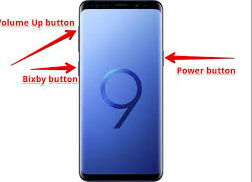
2. Tekan dan tahan tombol Volume Naik dan tombol Bixby, lalu tekan dan tahan tombol Daya.
3. Saat logo Android ditampilkan, lepaskan semua kunci (‘Memasang pembaruan sistem’ akan ditampilkan selama sekitar 30 - 60 detik sebelum menampilkan opsi menu pemulihan sistem Android).
4. Tekan tombol Volume down untuk menyorot “wipe cache partition.”
5. Tekan tombol Daya untuk memilih.
6. Tekan tombol Volume turun untuk menyorot "ya" dan tekan tombol Daya untuk memilih.
7. Ketika partisi cache wipe selesai, "Reboot system now" disorot.
8. Tekan tombol Daya untuk memulai ulang perangkat.

Lakukan pengaturan ulang pabrik

Satu langkah pemecahan masalah terakhir yang harus Anda pertimbangkan adalah penyetelan ulang pabrik. Ini akan mengembalikan ponsel Anda kembali ke kondisi pabrik aslinya. Pastikan untuk membuat cadangan data ponsel Anda sebelum melakukan pengaturan ulang karena akan dihapus dalam proses.

Cara Memperbaiki Black Screen pada Samsung Galaxy S9 +  4

1. Matikan telepon.
2. Tekan dan tahan tombol Volume Naik dan tombol Bixby, lalu tekan dan tahan tombol Daya.
3. Saat logo Android hijau ditampilkan, lepaskan semua kunci (‘Memasang pembaruan sistem’ akan ditampilkan selama sekitar 30 - 60 detik sebelum menampilkan opsi menu pemulihan sistem Android).
.4. Tekan tombol Volume down beberapa kali untuk menyorot ‘wipe data / factory reset’.
5. Tekan tombol Daya untuk memilih.
6. Tekan tombol Volume turun hingga ‘Ya - hapus semua data pengguna’ disorot.
7. Tekan tombol Daya untuk memilih dan memulai reset master.
8. Ketika reset master selesai, 'Reboot system now' disorot.
9. Tekan tombol Daya untuk memulai ulang perangkat.

Dalam hal layar masih tetap hitam bahkan setelah melakukan langkah-langkah pemecahan masalah yang tercantum di atas maka ini kemungkinan besar disebabkan oleh komponen perangkat keras yang rusak, mungkin tampilan atau pengontrol tampilan. Hal terbaik yang harus dilakukan sekarang adalah memperbaiki ponsel di pusat layanan. 

Itulah tadi tutorial Cara Memperbaiki Black Screen pada Samsung Galaxy S9 + .
 Semoga bermanfaat ya? Terima kasih.

Jumat, 07 Desember 2018

Cara Download Android 9 Pie dan One UI pada Samsung Galaxy S9 atau Note 9 Anda

 Cara Download Android 9 Pie dan One UI pada Samsung Galaxy S9 atau Note 9 Anda
Samsung akhirnya mengumumkan rencananya untuk memperbarui Galaxy S9, S9 + dan Note 9 ke Android 9 Pie, termasuk desain antarmuka UI One yang baru dan ditingkatkan. Rilis resmi tidak akan datang sampai 2019, tetapi penguji yang bersemangat bersedia untuk menghadapi beberapa masalah dan ketidakstabilan dapat menggunakan perangkat lunak sekarang dengan mendaftar ke Satu Program Beta Beta. Beginilah cara Anda melakukannya.

Cara Download Android 9 Pie dan One UI pada Samsung Galaxy S9 atau Note 9 Anda


Cara mendapatkan Android 9 Pie dan One UI pada Galaxy S9, S9 + atau Note 9 Anda

1. Unduh aplikasi Samsung + dari Google Play.
 - Kemungkinan Anda sudah menginstal ini. Tetapi periksa pembaruan juga - ini membutuhkan versi terbaru mutlak.
2. Buka Samsung +, masuk dengan Akun Samsung Anda, dan terima dua izin berikut.
3. Jika Android 9 Pie beta terbuka, Anda akan melihat "pemberitahuan" di tab "rumah" untuk bergabung dengan "Satu Program Beta UI."
4. Ketuk pemberitahuan Program Beta, lalu ketuk tombol Daftar dan terima persyaratan tambahan sesudahnya.
5. Untuk memeriksa apakah pembaruan didorong ke telepon Anda, buka Pengaturan kemudian Pembaruan perangkat lunak dan Unduh pembaruan secara manual.
 -Samsung meluncurkan pembaruan secara bertahap, yang berarti Anda bisa menunggu beberapa saat hingga tiba. Diperlukan waktu sekitar 10 menit untuk muncul di layar pembaruan perangkat lunak setelah Anda dipilih.

Seperti biasa, ada peringatan dengan program beta. Untuk memulai, Android 9 Pie beta hanya terbuka untuk Galaxy S9, S9 + dan Note 9 yang tidak terkunci, perangkat T-Mobile atau Sprint - Verizon dan AT & T ponsel tidak akan mendapatkan pembaruan saat ini. Juga, hanya karena Anda mendaftar bukan berarti Anda akan segera mendapatkan pembaruan Android 9 Pie. Samsung mengambil sukarelawan untuk menguji pembaruan, dan kemudian perlahan-lahan meluncurkannya ke kelompok-kelompok kecil dari waktu ke waktu - sehingga Anda bisa mendapatkannya dengan cepat, atau Anda mungkin tidak mendapatkannya selama berminggu-minggu setelah menunjukkan minat.

Namun selama Anda telah mengikuti langkah-langkah di atas untuk mendaftar, dan secara berkala memeriksa pembaruan, Program Beta UI Satu akan mendorong pembaruan ke ponsel Anda di beberapa titik. Setelah pembaruan perangkat lunak resmi Android 9 Pie mencapai semua ponsel, Anda akan menerima pembaruan itu juga - dan dihapus dari program hingga rilis berikutnya, ketika Anda dapat mendaftar lagi.

Itulah tadi tutorial Cara Download Android 9 Pie dan One UI pada Samsung Galaxy S9 atau Note 9 Anda.

 \Semoga bermanfaat ya? Terima kasih.

Minggu, 02 Desember 2018

Cara Memperbaiki Layar Galaxy S9 yang Rusak,Begini Caranya

 Cara Memperbaiki Layar Galaxy S9 yang Rusak,Begini Caranya.Jawaban terbaik: Jika layar Galaxy S9 Anda hanya tergores sedikit, Anda seharusnya bisa bertahan hanya dengan pelindung layar kaca tempered. Untuk retakan yang lebih serius, Anda harus memperbaikinya secara profesional atau mencoba dan mengganti sendiri tampilannya.

Cara Memperbaiki Layar Galaxy S9 yang Rusak,Begini Caranya

Pelindung layar mungkin memecahkan masalah Anda

Jika Galaxy S9 Anda hanya memiliki beberapa goresan kecil di layarnya, cara termudah (dan paling terjangkau) untuk menyelesaikan masalah adalah dengan pelindung layar. Ini akan mencegah goresan menjadi lebih buruk dan biaya yang jauh lebih rendah daripada mengirim ponsel Anda untuk diperbaiki.

Jika Anda mengikuti rute ini, Anda harus memastikan pelindung layar yang Anda beli adalah kaca tempered. Pelindung kaca tempered jauh lebih kuat daripada yang terbuat dari plastik dan akan melakukan pekerjaan yang jauh lebih baik dalam menjaga layar usang Anda menjadi lebih buruk.

Pelindung Whitestone Dome yang dikaitkan di atas adalah salah satu opsi paling mahal di luar sana, tetapi juga yang terbaik dengan long shot (dan masih lebih murah daripada mengganti layar seseorang).

Jika tidak, Anda akan ingin mengunjungi bengkel

Untuk cedera layar yang lebih serius, seperti goresan dan retakan yang dalam, mungkin yang terbaik bagi Anda untuk memperbaikinya oleh seorang profesional.

Samsung bermitra dengan perusahaan perbaikan populer uBreakiFix untuk menawarkan perbaikan pada ponsel seperti Galaxy S9, memungkinkan Anda masuk dan keluar dalam waktu singkat.

Untuk penggantian layar Galaxy S9 di uBreakiFix, perkiraan harganya adalah $ 220.

Anda juga dapat mencoba mengganti tampilan sendiri

Baiklah, katakanlah Anda memiliki layar S9 yang rusak parah sehingga pelindung layar tidak akan disimpan tetapi tidak tinggal di dekat bengkel. Dalam hal ini, Anda mungkin perlu mengganti layar sendiri.

Anda dapat membeli layar pengganti untuk sekitar $ 270 di Amazon, menjadikannya pilihan paling mahal di daftar ini. Ini juga yang paling berisiko, bukan hanya karena Anda akan membatalkan garansi Galaxy S9 Anda dengan melakukan sesuatu seperti ini, tetapi juga karena itu tidak datang dengan instruksi apa pun. Ini benar-benar hanya harus dipertimbangkan jika tidak ada yang akan berhasil untuk Anda dan Anda memiliki pengetahuan teknis untuk tidak merusak ponsel Anda selamanya.

Itulah tadi tutorial Cara Memperbaiki Layar Galaxy S9 yang Rusak,Begini Caranya.

 \Semoga bermanfaat ya? Terima kasih.

Kamis, 22 November 2018

Cara Mengaktifkan Mode Malam pada One UI Berbasis Android Samsung Android,Begini Caranya

Cara Mengaktifkan Mode Malam pada One UI Berbasis Android Samsung Android,Begini Caranya.Mode Gelap / Malam adalah salah satu fitur yang paling banyak dicari di ponsel cerdas modern. Tidak hanya itu lebih mudah pada mata tetapi perangkat dengan panel AMOLED berdiri untuk mendapatkan manfaat dari itu karena membantu menghemat baterai. Untungnya, antarmuka pengguna OneUI baru Samsung hadir dengan mode gelap yang ada di dalamnya. Sebelumnya Pie membangun telah mengungkapkan bahwa tema gelap sistem-lebar datang dan hadir pada Pie beta pertama yang diluncurkan Samsung minggu ini. Dan, bagian terbaiknya adalah Samsung telah membuatnya sangat sederhana untuk mengaktifkan mode malam pada Satu UI.

Cara Mengaktifkan Mode Malam pada One UI Berbasis Android Samsung Android,Begini Caranya

Setelah Anda menerima pembaruan Android Pie yang menghadirkan OneUI, tema gelap hanya berjarak beberapa ketukan. Cukup gesek ke bawah dari atas untuk mengakses matikan cepat. Toggle untuk mode Malam ada di halaman kedua secara default. Ini juga memungkinkan untuk mengaktifkan fitur ini dari menu Tampilan di aplikasi Pengaturan. Ketukan adalah semua yang diperlukan untuk mengaktifkan mode Malam seluruh sistem. Ini termasuk aplikasi asli dari Samsung, tetapi hasilnya dapat bervariasi dengan aplikasi pihak ketiga. Modus malam dapat dijadwalkan untuk dihidupkan dan dimatikan pada waktu-waktu tertentu, meskipun opsi untuk benar-benar menetapkan jadwal saat ini hilang.

TERKAIT
Cara Flashing Samsung Galaxy Ace 3 GT-S7270 Melalui Odin.
Cara Screenshot di Samsung Galaxy J2.
Cara Mengatasi Samsung Galaxy Note 8 Tidak Responsif,

Dukungan Samsung untuk tema pihak ketiga yang meniru Mode Gelap selalu solid. Meskipun itu adalah proses yang relatif mudah untuk menginstal tema yang meniru Mode Gelap, itu bagus untuk memiliki kemampuan untuk menyalakannya dengan satu ketukan. Berikut cara Anda melakukan pembuatan sampul Android Pie berbasis OneUI di perangkat Anda. Ingatlah bahwa ini adalah ROM beta, sehingga beberapa aplikasi mungkin tidak berfungsi sebagaimana mestinya. Dan, akan ada bug. Banyak bug.
Itulah tadi tutorial Cara Mengaktifkan Mode Malam pada One UI Berbasis Android Samsung Android,Begini Caranya.

 \Semoga bermanfaat ya? Terima kasih.

Rabu, 31 Oktober 2018

Cara Mengatasi Samsung Galaxy S6 yang Cepat Panas,Ini Caranya

Cara Mengatasi Samsung Galaxy S6 yang Cepat Pana,Ini Caranyas.Ini adalah tahun pertama bahwa Samsung telah menggunakan desain unibody di lini unggulannya Galaxy S yang menyegel smartphone sepenuhnya. Meskipun selalu mungkin untuk mengganti baterai ponsel Galaxy S Anda ketika mereka mulai ribut, itu tidak akan mungkin lagi. Didukung oleh baterai berkapasitas 2.550 mAh, Samsung Galaxy S6 dan S6 edge sport yang memakan banyak daya layar Quad HD, Exynos 7 octa core processing chipset high-end dan fitur-fitur top lainnya. Namun dengan fitur-fitur yang kuat datang lebih kuat pada baterai juga. Di sini adalah bagaimana Anda dapat memperbaiki masalah baterai Galaxy S6 dengan tips sederhana dan mudah tanpa harus meratapi ketidakmungkinan mengubah Baterai Samsung Galaxy S6.

Cara Mengatasi Samsung Galaxy S6 yang Cepat Panas1

Tips untuk memperbaiki masalah baterai Galaxy S6:

Berikut adalah beberapa tips untuk membantu Anda memperbaiki masalah baterai Galaxy S6; tips ini juga berfungsi pada Galaxy S6 edge dan flagships Android lainnya.

- Pertama dan terpenting: tutup aplikasi yang tidak perlu berjalan:
Ada banyak aplikasi yang berjalan di latar belakang bahkan ketika Anda tidak menggunakannya. Cari tahu ini dan tutup. Aplikasi pihak ketiga adalah salah satu alasan terbesar - kemungkinan setelah komunikasi - bertanggung jawab atas masa pakai baterai yang berkurang. Pergi ke Pengaturan Samsung Galaxy S6 atau S6 Anda dan dalam sesi baterai, lihatlah apa yang memakan sebagian besar masa pakai baterai Anda.

Jika Anda menemukan pelakunya, coba paksa atau batalkan semuanya. Instal ulang aplikasi penting untuk melihat apakah masalah sudah diperbaiki.

Direkomendasikan: Cara Screenshot di Samsung Galaxy J2.

- Mulai ulang Samsung Galaxy S6 / S6 Anda:

Cara Mengatasi Samsung Galaxy S6 yang Cepat Panas 2

Selalu disarankan untuk menyalakan ulang gadget Anda jika Anda menghadapi masalah kinerja, baterai, atau pemanasan apa pun sebelum beralih ke solusi lain apa pun. Tahan tombol daya itu dan matikan telepon. Tip Android sederhana ini dapat membantu Anda memecahkan masalah baterai dan pemanasan.

 Matikan komunikasi radio bila tidak diperlukan:

Pada saat Anda tidak memerlukan Wi-Fi, layanan Bluetooth, NFC, GPS, atau bahkan data seluler, jangan pernah lupa untuk mematikan layanan ini. Layanan ini memperlambat perangkat dengan terus memperbarui dan karenanya menguras daya baterai. Cukup nonaktifkan ini dari Setelan kapan pun Anda tidak membutuhkannya dan biasakan untuk hanya mengaktifkannya saat Anda benar-benar membutuhkan layanan ini.

- Nonaktifkan layanan lokasi:

Kami tidak perlu layanan lokasi kecuali kami menggunakan peta atau aplikasi lain menggunakan lokasi. Lebih mudah untuk mengaktifkan lokasi saat Anda menggunakan aplikasi semacam itu. Pertimbangkan untuk mematikannya jika tidak untuk meningkatkan masa pakai baterai. Buka Pengaturan cepat dan nonaktifkan layanan lokasi.

- Siklus pengisian baterai:

Sebaiknya biarkan perangkat Anda melewati setidaknya satu siklus pengisian per bulan: yaitu mengisi daya baterai hingga 100% dan kemudian sepenuhnya menggunakannya. Daya bersepeda dengan cara ini membantu dalam mendapatkan data penggunaan baterai yang akurat dan bagus untuk pemeliharaan baterai Anda juga.

- Gunakan wallpaper hitam:

Dari Pengaturan> Pribadi> Wallpaper> Dari Galeri, pilih wallpaper Galaxy S6 hitam. Anda tidak akan menemukan opsi default tetapi Anda selalu dapat menemukannya secara daring atau membuatnya sendiri. Berkat bagaimana layar AMOLED Samsung menghabiskan daya, Anda akan melihat beberapa perbedaan dalam masa pakai baterai setelah beralih ke kertas hitam.

- Meningkatkan ruang perangkat: singkirkan aplikasi yang tidak digunakan:

Ini adalah solusi yang sangat sederhana untuk mempercepat Samsung Galaxy S6 atau S6 edge Anda dengan lebih banyak dampak pada kinerja daripada baterai itu sendiri. Jika Anda menderita perangkat lamban, cobalah mencopot pemasangan aplikasi yang tidak digunakan. Ini akan membebaskan ruang di perangkat Anda dan menjalankan gadget Anda lebih cepat. Fokus untuk menghapus game yang lebih besar yang memakan banyak ruang. Untuk sebagian besar game seperti Temple Run, informasi masih disimpan di Game Center. Oleh karena itu, jika Anda memutuskan untuk memainkannya lagi, jangan khawatir memulai dari awal.

- Perbaiki baterai Galaxy S6 dengan menonaktifkan notifikasi:

Menerima pemberitahuan untuk setiap aplikasi tidak hanya mengganggu tetapi juga memakan sumber daya dari kedua data, baterai, dan kecepatan pemrosesan. Jadikan penggunaan notifikasi secara efisien dan nonaktifkan mereka untuk aplikasi yang tidak memerlukan pemberitahuan untuk Anda.

- Reset pabrik Samsung Galaxy S6 / Galaxy S6 edge:

Jika tidak ada kiat di atas yang berfungsi untuk ponsel cerdas Anda, inilah saatnya untuk melakukan upaya terakhir: pengaturan ulang pabrik Galaxy S6. Buka Pengaturan> Pribadi> Cadangkan dan Setel ulang ke setel ulang pabrik Galaxy S6 duo. Karena penyetelan ulang pabrik menghapus semua data di gadget Anda, simpan cadangan sebelum melanjutkan.

Cara Mengatasi Samsung Galaxy S6 yang Cepat Panas 3

Dalam hal bahkan pengaturan ulang pabrik Galaxy S6 atau S6 edge sepertinya tidak berhasil untuk Anda, inilah saatnya untuk membeli kelelawar

Bonus: Galaxy S6 pengaturan baterai default:

Buka Pengaturan Sistem>> Baterai dan Anda akan melihat dua opsi penghemat baterai standar: Hemat daya dan mode hemat daya Ultra.

Yang pertama ini membatasi kinerja CPU maksimum, mengurangi kecerahan, dan melakukan hal-hal kecil lainnya di sana-sini untuk meningkatkan masa pakai baterai Galaxy S6. Itu tidak menghentikan Anda dari menggunakan apa pun, itu hanya mengurangi hal-hal mewah seperti getaran dan layar tepat waktu.

Cara Mengatasi Samsung Galaxy S6 yang Cepat Panas 4

Mode hemat daya Ultra, di sisi lain, dirancang untuk diaktifkan pada saat-saat yang sangat penting ketika Anda perlu menyimpan setiap tetes jus baterai. Mode ini membawa perangkat Anda ke tema grayscale bersama dengan membatasi jumlah aplikasi yang dapat Anda gunakan.

Keduanya berfungsi jadi gunakan ketika Anda keluar dari rumah dan perlu menghemat baterai sebanyak yang Anda bisa.

Itulah tadi tutorial Cara Mengatasi Samsung Galaxy S6 yang Cepat Panas.
Semoga bermanfaat ya?

Selasa, 23 Oktober 2018

Cara Mengatasi Samsung Galaxy Note 8 Tidak Responsif

Cara Mengatasi Samsung Galaxy Note 8 Tidak Responsif.Selamat datang di seri pemecahan masalah lainnya di mana kami membantu pembaca kami yang memiliki #Samsung #Galaxy # Note8 memperbaiki masalah yang mereka alami dengan ponsel mereka. Model ini merupakan ponsel terbaru dalam seri perangkat N0te yang dilengkapi dengan beberapa fitur baru. Sama seperti ponsel seri S baru itu tidak lagi memiliki tombol home fisik yang memungkinkan untuk memiliki layar AMOLED Super 6,3 inci besar pada tubuh yang kompak. Ponsel ini juga memiliki kamera belakang 12MP ganda yang mengambil foto berkualitas tinggi. Meskipun ini adalah telepon yang berkinerja kuat ada contoh ketika masalah tertentu dapat terjadi yang akan kita hadapi hari ini. Dalam seri terbaru dari seri pemecahan masalah kami, kami akan mengatasi masalah Galaxy Note 8 yang tidak responsif dan masalah terkait lainnya.
Cara Mengatasi Samsung Galaxy Note 8 Tidak Responsif


Jika Anda memiliki Samsung Galaxy Note 8 atau perangkat Android lainnya, jangan ragu untuk menghubungi kami menggunakan formulir ini. Kami akan dengan senang hati membantu Anda dengan segala kekhawatiran yang mungkin Anda miliki dengan perangkat Anda. Ini adalah layanan gratis yang kami tawarkan tanpa pamrih. Namun kami meminta agar ketika Anda menghubungi kami, cobalah sedetail mungkin agar penilaian yang akurat dapat dilakukan dan solusi yang tepat dapat diberikan.

Samsung Note 8 Tidak Responsif

Masalah: Saya memiliki Samsung Galaxy Note 8. Saya meletakkan ponsel saya di charger saya dan pergi tidur, saya bangun beberapa jam kemudian untuk memberi makan bayi saya. Saya sering menggunakan ponsel saya di malam hari saat bayi sedang makan. Itu dibebankan ke 93 persen jadi saya mencabut dan membuka Facebook messenger. Telepon sangat lambat tetapi saya tidak memikirkan apa pun sampai ia reboot sendiri saat saya sedang mengetik. Saya pikir oke apa pun dan membiarkannya sendiri karena saya siap untuk kembali tidur. Keesokan harinya telepon saya praktis tidak responsif. Butuh waktu sangat lama untuk terbuka, dan aplikasi apa pun akan membuatnya mogok dan dimulai ulang. Setelah membaca situs Anda, saya melakukan semua tindakan yang mungkin dilakukan agar ponsel berfungsi kembali. Soft reset, mode aman, bahkan reset master. Ponsel masih tidak berfungsi dengan baik, bahkan setelah master reset dan tidak mengunduh aplikasi apa pun. Saya tidak yakin apa arti versi Android karena saya hanya menggunakan ponsel apa adanya.

Solusi: Jika Anda sudah melakukan reset pabrik dan masalah masih berlanjut, ini mungkin sudah disebabkan oleh komponen perangkat keras yang salah. Apakah ponsel Anda memiliki kartu microSD terpasang? Jika berhasil, coba hapus karena ini mungkin menyebabkan masalah. Jika ponsel Anda tidak memiliki kartu microSD terpasang dan masalah masih tetap ada, Anda harus mencentang ini sebagai pusat layanan.

Samsung Note 8 Heng Dimulai Ulang Setelah Update Software

Masalah: Halo, saya perhatikan bahwa setelah pembaruan OS terakhir pada bulan April, kinerja Samsung note 8 saya telah dicurigai dengan gagalnya telepon dan restart sesekali. Baru-baru ini, Spotify adalah aplikasi yang macet setiap hari. Hari ini itu terjadi lagi, hanya saja kali ini telepon jatuh dengan itu dan mulai merestart sendiri beberapa kali (tidak pernah melewati tahap pemuatan huruf Samsung) itu hanya restart sendiri lagi. Ini melakukan ini selama sekitar 5 menit dan kemudian layar menjadi hitam dan lampu LED berwarna biru dan terus menyala. Ponsel menolak untuk mengaktifkan atau menonaktifkan atau melakukan apa pun sehingga saya tidak dapat mencoba untuk memulai ulang / mem-boot ulang dalam mode apa pun. Menahan tombol power selama lebih dari satu menit hanya untuk mencoba dan mematikannya juga tidak berarti apa-apa. Setiap pemikiran tentang penyebab dan solusi untuk masalah ini atau haruskah saya memesan janji dengan teknisi resmi? Terima kasih.

Solusi: Jika ponsel Anda memiliki kartu microSD, Anda harus menghapusnya. Setelah ponsel tidak memiliki kartu microSD, mulailah dalam mode pemulihan lalu lakukan pengaturan ulang pabrik. Perhatikan bahwa ini akan menghapus data ponsel Anda. Setelah reset, jangan menginstal aplikasi apa pun di ponsel Anda. Coba periksa apakah masalah masih terjadi.

Jika masalah berlanjut maka Anda harus memeriksanya di pusat layanan.

Samsung Note 8 Terus Mendapatkan Pemberitahuan Pembaruan Perangkat Lunak

Masalah: Ponsel saya memberi tahu saya bahwa saya memiliki pembaruan sistem, jadi saya memperbaruinya sekali, dan sekitar 7 kali lagi setelah itu karena terus memberi tahu saya bahwa saya memiliki pembaruan sistem. Benar-benar menjengkelkan. Mengapa itu terjebak dalam lingkaran pembaruan sistem? Suami saya memiliki ponsel yang sama dan ponselnya mengatakan bahwa ini adalah yang terbaru. Mengapa saya mendapatkan notifikasi, tetapi dia tidak? Apakah karena saya Verizon prabayar, dan dia dalam kontrak Verizon?

Solusi: Kemungkinan besar ini disebabkan oleh kesalahan perangkat lunak. Coba hapus partisi cache ponsel terlebih dahulu dari mode pemulihan. Jika masalah masih terjadi setelah ini, maka Anda harus mencadangkan data ponsel Anda kemudian lakukan pengaturan ulang pabrik.

Baca juga:Awas, Hati-Hati Whatsapp Bisa Buat Memori HP Jadi 
                 Penuh & Lambat Loading/Lemot, Begini Trik Atur 
                 Penyimpanannya.

Itulah tadi tutorial tentang Cara Mengatasi Samsung Galaxy Note 8 Tidak Responsif.
Semoga bermanfaat ya?Terima kasih.

Sabtu, 13 Oktober 2018

Cara Memperbaiki Samsung Galaxy yang Selalu Restart Otomatis,Ini Caranya

Cara Memperbaiki Samsung Galaxy yang Selalu Restart Otomatis,Ini Caranya .Jika Samsung Galaxy Anda melakukan boot ulang secara acak, atau macet di layar logo, solusi yang diberikan di bawah ini dapat membantu Anda. Masalah yang paling umum dan frustasi antara seri Samsung galaxy adalah: Tidak terdaftar pada jaringan, Galaxy Lambat Charging, kesalahan Pemberitahuan, Lambat Wifi Issue, No Signal dan berjalan pada daftar. Namun, Samsung Galaxy secara otomatis memulai kembali masalah tampaknya menjadi masalah dominan yang telah menyebar.

Cara Memperbaiki Samsung Galaxy yang Selalu Restart Otomatis  1

Saat saya menulis artikel ini, saya meneliti, menguji, dan bereksperimen berbagai solusi untuk Samsung Galaxy yang secara otomatis memulai ulang masalah. Seperti yang saya menggali lebih dalam masalah ini, saya menemukan bahwa tidak ada satu alasan untuk kesalahan ini, lebih seperti 4-5 alasan mengapa ponsel dapat me-restart secara acak tanpa meminta atau sinyal apapun.

Alasan Khusus untuk Samsung Galaxy Secara Otomatis Memulai Ulang


 1. Frekuensi CPU terlalu tinggi

Secara default, Samsung Galaxy S2 yang baru di-clock 1,2 GHz, Galaxy S3 –1,4 GHz, Galaxy S4 -1. 6GHz .. Ponsel yang baru dibeli juga rentan terhadap masalah ini, tanpa aplikasi dan widget unduhan apa pun yang dipasang di ponsel Android dua hari atau satu minggu Anda. Anda masih dapat mengalami masalah shutdown / restart acak karena alokasi frekuensi CPU yang tinggi.

2. Gangguan dalam Sinkronisasi dan Pembaruan Otomatis

Anda akan menemukan aplikasi, game, dan firmware diperbarui secara otomatis atau terjadwal. Kemungkinan Anda tidak tahu apakah firmware Anda kompatibel dengan pembaruan yang diinstal, dan ini dapat menyebabkan konflik dengan aplikasi yang tidak dapat berkomunikasi dengan firmware Anda saat ini. Ini biasanya terlihat dengan Pembaruan Gmail dan Aplikasi Pra-instal lainnya. Di sisi lain, sinkronisasi otomatis sesuai dengan perilaku yang sama seperti memperbarui.

3. Sentuh Wiz Conflicts with Firmware

Touch Wiz adalah antarmuka sentuh front-end yang dikembangkan oleh Samsung Electronics dengan mitra, menampilkan antarmuka pengguna sentuhan penuh. TouchwWiz hadir di Samsung Galaxy Anda. Seringkali, TouchWiz akan menunjukkan perilaku yang tidak biasa seperti: ‘Sayangnya menyentuh Wiz rumah telah berhenti’, pembekuan dan dalam hal ini masalah ini berakar dari Widgets, aplikasi dan update rusak / data yang tersimpan “Secara otomatis restart Anda Samsung Galaxy.”.

 4. Cache dan Data-penyimpanan Saturasi

Meskipun Anda mungkin telah menemukannya sebelumnya, "Hapus cache" dan "Hapus Data". Perbedaan antara keduanya adalah cache menyimpan data sementara saat menjalankan aplikasi, itu dapat dikaitkan dengan RAM komputer. Menghapus data Anda akan menghapus preferensi yang diubah dari aplikasi, basis data, dan mengembalikan aplikasi ke status awalnya. Kedua opsi ini memiliki dampak penting pada Samsung Galaxy secara terus-menerus, secara acak atau secara otomatis dimulai ulang.

 5. Masalah kompatibilitas ROM Stock

Samsung Galaxy Stock ROM sudah diinstal sebelumnya Sistem operasi yang secara unik dikembangkan oleh penyedia Seluler untuk membuat antarmuka Grafis mereka berbeda dari yang lain. Namun, mungkin ada masalah dengan fitur pra-instal dan pra-boot yang ditetapkan oleh penyedia default, Seperti At & t, Verizon, Fido yang dapat menyebabkan ponsel Android Anda memulai ulang secara otomatis. Beberapa pengguna menginstal Saham Khusus di ponsel mereka, yang dapat menyebabkan masalah ini di Ponsel mereka juga.

 Cara Memperbaiki Samsung Galaxy Secara Otomatis Memulai Ulang

1. Frekuensi CPU terlalu tinggi


Untuk Memperbaiki Samsung Galaxy restart loop, Anda cukup menurunkan Frekuensi CPU.

Metode 1

Metode ini bekerja dengan perangkat yang di-rooting. Anda dapat membasmi galaksi Samsung Anda di sini, dengan satu klik. Jika Anda tidak ingin membasmi telepon Anda, kemudian lanjutkan ke metode 2.

1, Download CPU tuner from Google Play


Cara Memperbaiki Samsung Galaxy yang Selalu Restart Otomatis  2

1. Atur Min 350MHZ dan Max hingga 600Mhz. Harap dicatat dengan meminimalkan ini akan menurunkan Kinerja Sistem Anda. Namun, ini dapat meningkatkan masa pakai baterai dan memperbaiki masalah drainase baterai.

Metode 2

Metode ini berfungsi paling baik jika Anda tidak ingin melakukan root pada ponsel Anda.

1. Download and install the CPU adjuster from Google’s play store
2. Mirip dengan Metode 1, Anda perlu mengubah CPU Min dan Max Frequency ke MHz serendah mungkin.

Cara Memperbaiki Samsung Galaxy yang Selalu Restart Otomatis  3

2. Gangguan dalam Sinkronisasi dan Pembaruan Otomatis

Seperti yang saya nyatakan di atas, terkadang memperbarui secara rutin dapat mengganggu layanan dan aplikasi latar belakang yang saat ini berjalan. Yang terpenting, itu tergantung pada aplikasi yang telah Anda instal.

Ponsel Android yang berulang-ulang dengan sendirinya dapat diperbaiki dengan mematikan Sinkronisasi Otomatis dan Pembaruan.

Solusi- Matikan Sinkronisasi Otomatis

1. Arahkan ke pengaturan
2. Gulir ke bawah ke “Akun dan Sinkronisasi”
3. Matikan semua Sinkronisasi.

Cara Memperbaiki Samsung Galaxy yang Selalu Restart Otomatis  4

Kami baru saja melakukan sinkronisasi otomatis, sekarang saatnya untuk pembaruan. Hapus semua pembaruan dari aplikasi ini.

Copot pemasangan pembaruan Gmail

1. Arahkan ke pengaturan
2.Manajer aplikasi atau Aplikasi
2. Gmail
3. Klik Copot Pembaruan.

Cara Memperbaiki Samsung Galaxy yang Selalu Restart Otomatis  5

Copot pemasangan pembaruan Google Play Store

1. Arahkan ke pengaturan
2. Manajer aplikasi atau aplikasi
3. Google Play Store
4. Copot Pembaruan.

Copot pemasangan pembaruan Google+

1. Arahkan ke pengaturan
2. Manajer aplikasi atau aplikasi
3. Google+
4. Copot Pembaruan.

Hapus instalan Samsung Account

1. Arahkan ke pengaturan
2. Manajer aplikasi atau aplikasi
3. Akun Samsung
4. Copot Pembaruan.

Hapus pembaruan Samsung Push Services

1. Arahkan ke pengaturan
2. Manajer aplikasi atau aplikasi
3. Samsung Push Services
4. Copot Pembaruan.

Cara Memperbaiki Samsung Galaxy yang Selalu Restart Otomatis  6

3. Konflik TouchWiz dengan Firmware

Beberapa hal yang paling umum yang saya dengar dari pengguna Samsung Galaxy adalah: "Samsung galaxy saya terus me-reboot," Samsung galaxy saya restart dengan sendirinya "," Samsung galaxy s6 saya memulai ulang sendiri "," android saya terus mematikan "dan" Samsung saya galaksi terus berputar dengan sendirinya “.

Kebanyakan orang yang saya beri tahu solusi ini, telah menyelesaikannya untuk mereka. Ikon, widget, dan semua fungsi yang ditampilkan di layar utama adalah alasan utama yang dapat menyebabkan TouchWiz tidak merespons dan memulai ulang ponsel Anda secara anonim.

Solusi 1

1. Arahkan ke pengaturan
2. Manajer aplikasi atau aplikasi
3. Lihat semua
4. Penyimpanan Kalender
4. Klik Nonaktifkan atau Paksa berhenti.
5. Selain itu, Anda dapat menghapus Ikon Kalender dari layar Utama.

Solusi 2

1. Arahkan ke pengaturan
2. Manajer aplikasi atau aplikasi
3. Klik berjalan
4. Klik pada TouchWiz

Jika Anda tidak melihatnya,

1. Klik Tampilkan Proses Cache
2. Hapus data.

4. Cache dan Data-penyimpanan Saturasi

Dengan mengosongkan cache Anda tidak akan berdampak seperti itu dibandingkan dengan membersihkan data Anda. Karena itu:

1. Arahkan ke pengaturan
2. Klik Cadangkan dan setel ulang
3. Klik Reset Data pabrik
4. Lanjutkan dengan hati hati. Semua data akan terhapus.

Cara Memperbaiki Samsung Galaxy yang Selalu Restart Otomatis  7

5. Masalah kompatibilitas ROM Stock

Ini adalah salah satu solusi yang paling diabaikan untuk "Samsung galaxy restart terus-menerus dengan sendirinya masalah." Cukup, menginstal Cyanogenmod dapat memodifikasi ROM Stock Anda. Ini dapat membatalkan garansi. Anda tidak perlu membasmi perangkat Anda untuk metode ini.

Memasang Cyanogenmod akan mengembalikan ponsel Anda dari pabrik, jadi lebih baik mencadangkan. Ada beberapa cara untuk membuat cadangan.

1. Salah satu opsi terbaik adalah menggunakan perangkat lunak Kies milik Samsung sendiri yang biasanya kami gunakan untuk memperbarui perangkat lunak perangkat Galaxy kami.
2. Cara kedua untuk membuat cadangan perangkat adalah dengan akun Google. Buka Pengaturan> General> Cadangkan & Setel ulang dan itu akan memberikan dua opsi yang dinamai sebagai cadangan data saya dan pemulihan otomatis. Pastikan opsi tersebut dibuat dengan mencentang kotak di sebelahnya dan akan mencadangkan detail seperti kata sandi Wi-Fi, data aplikasi, pengaturan Google dan bookmark secara otomatis ke server Google sehingga mereka dapat diambil lagi jika ada kesalahan pada perangkat
.3. Cara lain yang berguna dan termudah untuk membuat cadangan adalah menggunakan akun Samsung. Untuk itu buka pengaturan aplikasi> Pengguna dan cadangan> Akun dan periksa apakah Anda masuk dengan akun Samsung Anda. Jika opsi dibuat, itu akan menyinkronkan kontak, kalender dan pengaturan internet ke akun Samsung.

Lihat di sini jika ponsel Anda kompatibel dengan Cyanogenmod sebelum melanjutkan:

1. Pergi ke pengaturan
2. Pilihan pengembang
3. Hidupkan mode USB Debugging
4. Hubungkan Telepon Anda ke komputer
5. Unduh Cyangenmod Auto Installer, (Proses dapat dikembalikan)
6. Jalankan CM installer .EXE file.
7. Ini secara otomatis akan mengidentifikasi ponsel Anda
8. Klik Install.

Baca juga: Cara Mengatur Aplikasi di iPad Anda, Ini Caranya .

 Itulah tadi tutorial Cara Memperbaiki Samsung Galaxy yang Selalu Restart Otomatis .Semoga bermanfaat ya?

Jumat, 12 Oktober 2018

Cara Screenshot di Samsung Galaxy J2

Cara Screenshot di Samsung Galaxy J2


 https://jang-sia.blogspot.com/2018/04/cara-flashing-samsung-galaxy-ace-3-gt.html 1

Instruksi:

Yang terbaik dan paling cepat untuk melakukan screen capture pada Samsung Galaxy J2 adalah yang diperoleh dengan tekanan tombol fisik:

1. Pergi ke layar yang ingin Anda simpan.
2. tekan Home + daya. pada saat yang sama Ketika Anda mendengar bunyi klik kamera seperti itu
,
 https://jang-sia.blogspot.com/2018/04/cara-flashing-samsung-galaxy-ace-3-gt.html 2


3. Anda akan mendapat konfirmasi untuk menyimpan layar.
4. Untuk melihat tscreenshot yang baru saja Anda simpan, buka galeri atau di my saya
Atau Anda juga dapat menemukan gambar di folder / gambar / screenshot.

Baca  juga: Cara Mengatur Aplikasi di iPad Anda, Ini Caranya .

 Itulah tadi tutorial Cara Screenshot di Samsung Galaxy J2.
Semoga bermanfaat ya?

Minggu, 30 September 2018

Ini Caranya Screenshot di Samsung Galaxy J2

Ini Caranya Screenshot di Samsung Galaxy J2


 https://jang-sia.blogspot.com/2018/04/cara-flashing-samsung-galaxy-ace-3-gt.html 1

Instruksi:

Yang terbaik dan paling cepat untuk melakukan screen capture pada Samsung Galaxy J2 adalah yang diperoleh dengan tekanan tombol fisik:

1. Pergi ke layar yang ingin Anda simpan.
2. tekan Home + daya. pada saat yang sama Ketika Anda mendengar bunyi klik kamera seperti itu
,
Baca juga: Asus ZenFone Max Pro (M1) Spesifikasi Emerge Diluncurkan 
                   Menjelang 23 April 2018.

 https://jang-sia.blogspot.com/2018/04/cara-flashing-samsung-galaxy-ace-3-gt.html 2


3. Anda akan mendapat konfirmasi untuk menyimpan layar.
4. Untuk melihat tscreenshot yang baru saja Anda simpan, buka galeri atau di my saya
Atau Anda juga dapat menemukan gambar di folder / gambar / screenshot.

Baca  juga:Download 9 Perangkat Lunak Paling Berguna untuk PC Anda.


 Itulah tadi tutorial Ini Caranya Screenshot di Samsung Galaxy J2.
Semoga bermanfaat  ya?Terima kasih.


Rabu, 12 September 2018

Cara Flashing Samsung Galaxy Ace 3 GT-S7270 Melalui Odin

Cara Flashing Samsung Galaxy Ace 3 GT-S7270 Melalui Odin.  Serbhaneka.com akan berbagi tutorial cara Flashing Samsung Galaxy Ace 3 GT-S7270, untuk melakukan perbaikan kerusakan karena cacat pada perangkat lunak (firmware) atau kita sebut ROM, di tutorial ini saya sudah selesai dengan firmware resmi yang saya unggah ke google drive.

Cara Flashing Samsung Galaxy Ace 3 GT-S7270 Melalui Odin

Banyak sekali metode yang bisa Anda lakukan untuk melakukan flashing Samsung android, tetapi pada kesempatan kali ini saya hanya akan membagikan metode menggunakan ODIN, Android Samsung flasher aplikasi gratis yang sudah begitu sering saya gunakan untuk memperbaiki beberapa masalah di bawah ini:

Hang dalam situasi tertentu - android hang dan macet tidak bisa berjalan.
Restart - situasi android acak sering restart.
Bootloop - kondisi Samsung android baru dijalankan hingga logo Samsung dan restart lagi.
Lupakan kata sandi, pin atau pola.


Bahan-bahan yang diperlukan untuk flash Samsung Galaxy Ace 3
Aplikasi Odin [Odin3 v 3.04 - Odin3 v 3.07 - Odin v 3.09 - Odin v. 3.10.7] Silakan pilih satu -> berfungsi sebagai Flasher.

Firmware Samsung Galaxy ACE 3 GT-S7270
Komputer / Laptop.
Kabel Data USB (USB Mikro)
Driver Samsung Android versi terbaru

Anda juga bisa baca: Cara Memperbaiki Masalah Panggilan 
                                  Wi-Fi Galaxy S9,Ini Caranya.

Mulai Flashing

Extract ODIN yang sudah diunduh menggunakan 7Zip, Aplikasi Winrar atau aplikasi lain.
Extract kemudian Install Drivers yang sudah diunduh, Restart komputer Anda agar driver yang baru saja diinstal dapat langsung dijalankan di OS windows.
Ekstrak Firmware pastikan ekstensi berakhir tar / md5.
Matikan Android untuk benar-benar mati (putuskan hubungan baterai). Masuk ke mode Pemulihan dengan cara tekan dan tahan Volume turun + Tombol Home Ikuti dengan menekan tombol Daya.
Saat sudah masuk ke tombol Power Rilis logo Samsung. Tombol volume turun (-) dan tombol Rumah masih ditekan untuk masuk ke mode pemulihan.

Langkah-langkah Flashing Samsung Galaxy Ace 3 GT-S7270

Masuk ke aplikasi yang sudah mengunduh ODIN pada langkah flashing materials, jalankan dengan cara mode Run as Administrator klik kanan pada aplikasi dan Run As Administrator.
Hubungkan Android Anda sudah di Recovery Mode (ODIN mode) ke komputer Anda [Pastikan] Odin dapat mendeteksi ponsel Anda cukup tancapkan ke komputer, jika ponsel terdeteksi maka ada pembacaan COM: sebaliknya, jika aplikasi ODIN setelah android terhubung tetapi tidak ada reaksi / perangkat yang tidak dapat dibaca di ODIN, silakan instal ulang driver.

Pada aplikasi Odin silahkan pilih menu AP / PDA yang kemudian akan keluar jendela baru, yang harus Anda lakukan hanyalah memilih file firmware yang sebelumnya kita ekstrak. Jika sudah ditemukan silakan klik Buka.
Hapus centang opsi menu Repartisi.
Klik mulai untuk memulai proses Berkedip -> Menunggu hingga beberapa waktu proses ini biasanya akan memakan waktu hingga 5 menit.
Ketika Flashing selesai maka akan muncul kata PASS berwarna hijau pada aplikasi ODIN. Ini menandakan bahwa proses Flashing Galaxy ACE 3 selesai dan SUKSES 100%.

Ponsel akan hidup kembali dengan sendirinya.
Ketika Samsung Galaxy Ace 3 kembali menyala, Anda akan dihadapkan dengan default android seperti pemilihan bahasa, pengaturan waktu, dan lain-lain. Selamat sekarang Samsung Galaxy Ace 3 dapat digunakan lagi.

Baca juga: Ini Dia Cara Memperbaiki Smartphone Samsung 
                  Galaxy A6 2018 yang Heng Black Screen.

Itulah tadi tutorial Cara Flashing Samsung Galaxy Ace 3 GT-S7270 Melalui Odin.
Semoga bermanfaat  ya?Terima kasih.

Jumat, 07 September 2018

Ini Dia Cara Memperbaiki Smartphone Samsung Galaxy A6 2018 yang Heng Black Screen

Cara Memperbaiki Smartphone Samsung Galaxy A6 2018 yang Heng Black Screen.Hanya bulan Mei ini, Samsung merilis handset octa-core dan tambahan terbaru untuk lineup Galaxy yang dipatenkan, bermerek sebagai Galaxy A6 (2018). Handset Samsung baru berjalan di platform Android 8.0 (Oreo). Meskipun masih belum ada laporan negatif yang muncul terkait masalah awal yang dialami oleh beberapa pemilik pertama handset Samsung baru ini, saya telah memetakan penelusuran ini untuk dijadikan referensi di masa mendatang bagi siapa saja yang akan menghadapi masalah di Galaxy A6 (2018) yang terjebak di layar hitam kematian. Baca terus untuk mengetahui opsi apa yang bisa diterapkan saat menangani masalah yang sama ini pada ponsel cerdas Galaxy A6 Anda yang baru.

Cara Memperbaiki Smartphone Samsung Galaxy A6 2018 yang Heng Black Screen 1

Sebelum kami melanjutkan, jika Anda mencari solusi untuk masalah dengan ponsel Anda, cobalah untuk menelusuri halaman pemecahan masalah kami untuk melihat apakah kami mendukung perangkat Anda. Jika ponsel Anda ada dalam daftar perangkat kami yang didukung, kemudian buka halaman pemecahan masalah dan cari masalah serupa. Jangan ragu untuk menggunakan solusi dan solusi kami. Jangan khawatir itu gratis.

Solusi pertama: Paksa Galaxy A6 2018 Anda untuk memulai ulang.

Sebuah gaya restart adalah solusi yang paling sederhana yang direkomendasikan untuk mehidupkan perangkat Anda yang frezzing. Ia bekerja sama dengan reboot biasa atau soft reset tidak mempengaruhi data pada memori internal. Ini memaksa semua aplikasi yang berjalan di latar belakang, yang mungkin telah mencegah sistem telepon menjalankan rutinitas normalnya sehingga mogok dan macet di layar hitam. Berikut cara memaksa memulai ulang atau mencairkan beku Galaxy A6 2018

1. Tekan dan tahan tombol Volume Turun dan tombol Daya secara bersamaan selama sekitar 10 hingga 20 detik atau sampai logo Samsung muncul di layar.
2. Lepaskan kedua tombol saat logo Samsung muncul.
Tunggu hingga perangkat Anda boot sepenuhnya. Jika itu tidak membantu, cobalah solusi selanjutnya.

Cara Memperbaiki Smartphone Samsung Galaxy A6 2018 yang Heng Black Screen 2

Solusi kedua: Isi daya ponsel Anda setidaknya selama satu jam.

Ada kemungkinan ponsel Anda benar-benar kosong dan oleh karena itu tampaknya hanya terjebak di layar hitam karena tidak dapat diaktifkan. Aplikasi nakal, terutama aplikasi pihak ketiga atau yang diunduh biasanya adalah pelakunya. Untuk mengesampingkan ini, colokkan perangkat Anda ke pengisi daya dan kemudian biarkan diisi daya selama sekitar 1 hingga 2 jam. Itu akan menjadi waktu yang cukup baik untuk mendapatkan kembali kekuatan untuk boot. Pastikan ponsel Anda mengisi daya. Jika Anda melihat indikator pengisian daya atau ikon pengisian baterai di layar, maka itu berfungsi. Tunggu saja sampai terisi penuh.

Jika ponsel Anda dapat mengisi daya, maka biarkan diisi sepenuhnya kemudian lanjutkan ke solusi berikutnya yang memungkinkan. Jika tidak, perangkat Anda perlu diservis.

Solusi ketiga: Boot ke mode aman dan diagnosis aplikasi.

Mode aman menempatkan perangkat Anda dalam keadaan diagnostik, memungkinkan Anda untuk menentukan apakah aplikasi pihak ketiga menimbulkan masalah. Ini adalah metode alternatif untuk soft reset atau perangkat restart biasa. Begini caranya:

1, Tekan dan tahan tombol Daya hingga ponsel bergetar dan logo Samsung muncul kemudian lepaskan tombol Daya.
2. Dengan logo Samsung Galaxy masih ada di layar, tekan tombol Volume Turun.
3.Terus tahan tombol Volume Turun hingga Mode Aman muncul di sudut kiri bawah layar           Utama atau layar kunci.
4. Anda dapat melepaskan tombol Volume saat itu.

Saat ponsel Anda dalam mode aman, Anda dapat menguji perangkat dan fungsionalitas aplikasi.

Baca juga: Cara Screenshot di Samsung Galaxy J2

                  Cara Menterjemahkan WhatsApp atau 

Jika masalah tidak terjadi dalam mode aman, maka aplikasi pihak ketiga harus disalahkan. Anda mungkin perlu menghapus aplikasi terbaru yang Anda unduh secara individual sampai Anda menyingkirkan pelakunya.

Solusi keempat: Lap partisi cache pada Galaxy A6 2018 Anda.

File sementara dan data yang disimpan sebagai cache di folder sistem atau partisi juga dapat menyebabkan masalah yang sama ketika file-file ini rusak. Untuk mengatasinya, menghapus partisi cache di ponsel Anda dapat membantu. Selain membersihkan file tembolok yang salah, itu juga membantu menyegarkan memori internal ponsel untuk kinerja yang lebih baik dan lebih lancar. Ini dilakukan:

1. Dengan perangkat Anda dimatikan, tekan dan tahan tombol Daya, Home, dan Volume Naik         secara bersamaan selama beberapa detik.


Cara Memperbaiki Smartphone Samsung Galaxy A6 2018 yang Heng Black Screen 3

2. Lepaskan tombol ketika layar Android muncul dan beban telepon dalam mode Recovery.
3. Tekan tombol Volume Turun beberapa kali untuk menggulir dan menyorot Menghapus Partisi Cache dari opsi yang diberikan lalu tekan tombol Daya untuk mengonfirmasi pilihan.
4. Tunggu hingga ponsel selesai menghapus cache dari partisi sistem. Anda kemudian akan melihat          opsi Reboot sekarang disorot.
5. Untuk memulai ulang perangkat Anda, tekan tombol Daya

Tunggu hingga ponsel Anda berhasil melakukan booting. Jika bisa boot dan berfungsi stabil lagi, maka Anda bagus. Tetapi jika tidak, maka Anda mungkin perlu menghapus semuanya dari disk drive internal perangkat Anda dengan solusi berikutnya.

Solusi Kelima: Reset Galaxy A6 2018 Anda dalam mode pemulihan.

Jika perangkat Anda masih bertingkah dan terjebak di layar hitam kematian setelah melakukan semua solusi yang berlaku, maka upaya terakhir Anda akan menjadi master reset melalui mode pemulihan. Ini akan mengatur ulang perangkat Anda dan menghapus semuanya dari memori internal termasuk data rusak yang menyebabkan sistem tidak berfungsi.

Catatan: Jika mungkin, jangan mencoba menginstal perangkat lunak yang tidak disetujui, atau OS khusus karena pemulihan kustom akan membatalkan garansi Anda.

Mulai kapan pun Anda siap:

1. Dengan perangkat Anda dimatikan, tekan dan tahan tombol Daya, Home, dan Volume Naik           secara bersamaan selama beberapa detik.
2. Lepaskan tombol ketika layar Android muncul dan beban telepon dalam mode Recovery.
3. Tekan tombol Volume Turun untuk menyorot Hapus data / opsi Penyetelan pabrik.
4. Kemudian tekan tombol Power untuk mengkonfirmasi pilihan.
5. Ketika reset data pabrik selesai, opsi Reboot System Now disorot. Tekan tombol Daya untuk           mengonfirmasi dan menyalakan ulang perangkat Anda untuk menerapkan perubahan terbaru dan           menyegarkan sistem operasi.

Jika tidak ada yang berfungsi dan smartphone Galaxy A6 2018 Anda masih tersangkut di layar hitam kematian, maka Anda tidak punya pilihan selain layanan.

Opsi perbaikan

Anda dapat menmbawa  Samsung Galaxy A6 2018 Anda ke pusat layanan Samsung terdekat dan biarkan teknisi resmi memeriksa perangkat Anda untuk indikasi kerusakan perangkat keras. Anda dapat memperoleh jaminan layanan atau penggantian unit baru, jika diperlukan.

Itulah tutorial Cara Memperbaiki Smartphone Samsung Galaxy A6 2018 yang Heng Black Screen.

Baca juga:Inilah Trik Cara untuk Gunakan Smartphone Android 

                            Anda Tanpa Kartu SIM Gratis

Itulah tadi tutorial Ini Dia Cara Memperbaiki Smartphone Samsung Galaxy A6 2018 yang Heng Black Screen.Semoga bermanfaat  ya?Terima kasih.